

快速答案: eSIM 已经安装但无法上网时,先不要删除 eSIM。依次确认您已抵达套餐覆盖地区、套餐已激活且仍有流量、旅游 eSIM 已开启并被选为移动数据线路、数据漫游已按要求开启,以及 APN 和合作运营商选择正确。然后开关一次飞行模式并重新启动手机。只有在前述步骤无效时,才考虑重置网络设置或联系客服。
旅游 eSIM 已经显示在手机设置中,却仍然无法打开网页,是最常见的售后问题之一。
这类问题不一定代表 eSIM 损坏,也不一定需要重新安装。常见原因包括:
- 尚未抵达套餐覆盖地区;
- 套餐仍未正式激活;
- 移动数据仍然使用原 SIM 卡;
- 旅游 eSIM 的数据漫游没有开启;
- APN 缺失或输入错误;
- 手机没有连接产品支持的当地运营商;
- 套餐已用完、过期或被暂停;
- 所在位置信号弱或当地网络暂时拥堵。
最重要的原则是:
先找出问题出在哪一层,不要一开始便删除 eSIM。
很多旅游 eSIM 的二维码(QR Code)只能安装一次。删除 eSIM 配置后,原二维码可能无法再次使用。
先判断您遇到的是哪一种问题
eSIM 没有出现在手机中
如果您在 SIM 卡或蜂窝网络设置中完全找不到旅游 eSIM,这属于安装问题,而不是上网设置问题。
请先检查:
- 二维码是否成功扫描;
- 手机是否支持 eSIM;
- 手机是否被运营商锁定(有锁机);
- eSIM 是否已安装在另一部设备;
- 二维码是否已经使用或失效。
eSIM 已出现,但显示无服务
常见显示包括:
无服务
No Service
SOS
仅限紧急呼叫
未注册网络
可能原因包括:
- 尚未抵达覆盖地区;
- 所在位置没有合作运营商信号;
- 手机没有自动选中支持的网络;
- 套餐仍未激活;
- 手机地区版本或频段不兼容;
- 当地运营商暂时故障。
有信号或显示 4G/LTE/5G,但不能上网
这通常更接近数据设置问题,例如:
- 旅游 eSIM 不是当前的移动数据线路;
- 数据漫游未开启;
- APN 不正确;
- 套餐没有可用流量;
- 手机仍连接一个没有网络的 Wi-Fi;
- VPN、代理或私人 DNS 干扰连接。
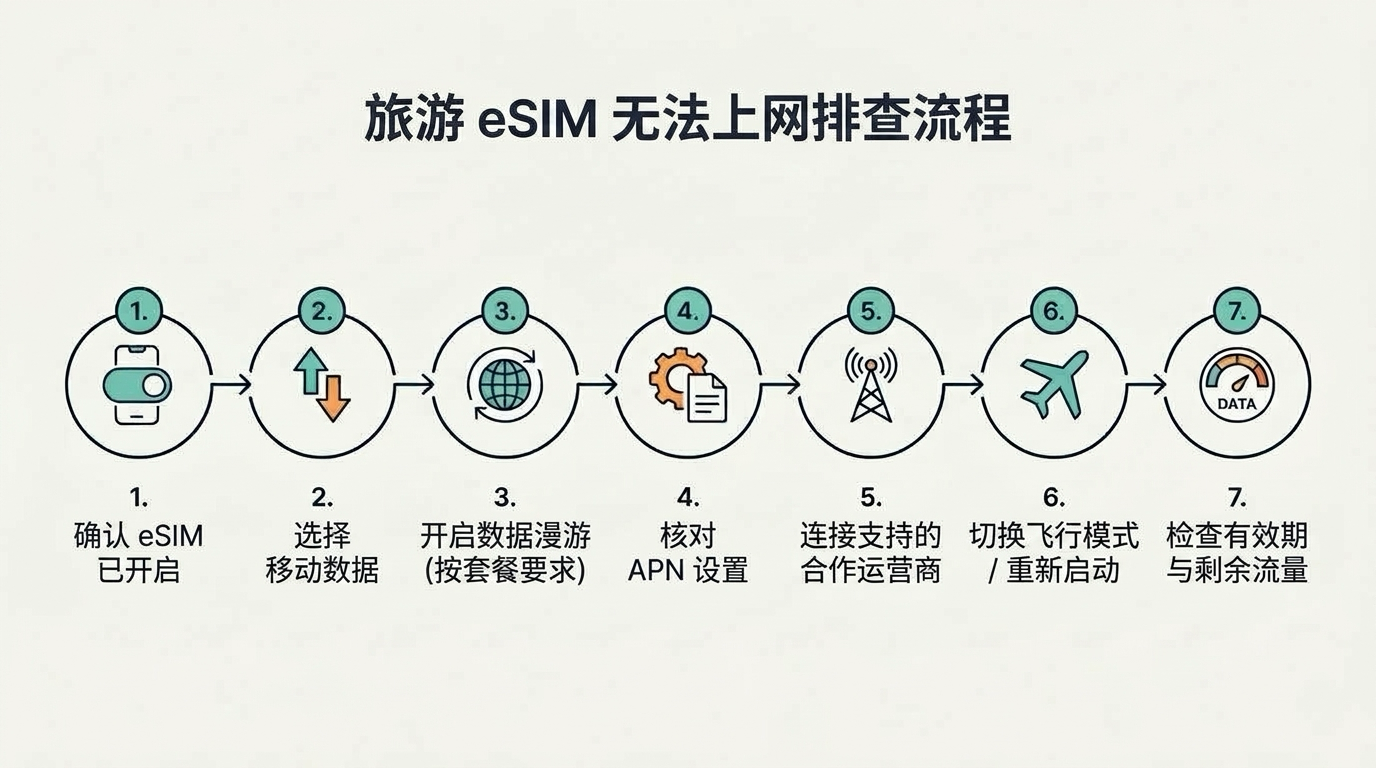
第一步:确认已抵达套餐覆盖地区
很多旅游 eSIM 只有在进入产品覆盖国家或地区后,才可以注册合作网络。
如果您仍在出发地,eSIM 可能显示:
激活中
无服务
正在搜索
这不一定代表安装失败。
区域 eSIM 和全球 eSIM 需要特别注意转机地是否属于覆盖范围。请在产品页或订单内确认:
- 当前所在国家是否受支持;
- 套餐是否只覆盖指定地区;
- 是否有指定合作运营商;
- 是否必须首次连接目的地网络后才激活。
👉 延伸阅读:单一国家、区域和全球 eSIM 有什么区别?多国旅行选择指南
第二步:确认套餐已激活且仍可使用
手机显示 eSIM 已开启,不代表供应商端的套餐一定处于可用状态。
查看订单管理页或客服资料,确认:
- 套餐是否已激活;
- 是否仍在有效期内;
- 是否还有剩余流量;
- 是否有每日高速流量限制;
- 是否需要手动点击「激活」;
- 是否必须完成实名登记;
- 订单是否被取消、退款或暂停;
- 是否已超过最晚激活期限。
如果订单状态显示 Expired、Depleted、Suspended、Cancelled 或 Activation failed,仅调整手机设置通常不能解决问题,应直接联系客服。
第三步:暂时关闭 Wi-Fi、VPN 和代理
手机可能连接到没有互联网的机场 Wi-Fi,或仍需登录验证的酒店 Wi-Fi。
请暂时关闭 Wi-Fi,再打开浏览器测试普通网页。
同时可以暂时关闭:
- VPN;
- 代理;
- 私人 DNS;
- iCloud 专用代理(Private Relay);
- 广告拦截或防火墙类 App。
如果关闭后恢复正常,问题可能不在 eSIM。
第四步:确认旅游 eSIM 已开启
iPhone
设置 → 蜂窝网络 → 选择旅游 eSIM
确认「启用此号码」已开启。
Samsung Galaxy
设置 → 连接 → SIM 卡管理器
确认旅游 eSIM 的开关已开启。
Google Pixel
设置 → 网络和互联网 → SIM 卡
选择旅游 eSIM,确认「使用 SIM 卡」已开启。
第五步:确认旅游 eSIM 是移动数据线路
eSIM 已安装并开启,不代表手机会自动使用它上网。
iPhone
设置 → 蜂窝网络 → 蜂窝数据
选择旅游 eSIM。为避免切回原 SIM 卡,可以关闭「允许切换蜂窝数据」。
Samsung Galaxy
设置 → 连接 → SIM 卡管理器
在「首选 SIM 卡」或「移动数据」中选择旅游 eSIM。
Google Pixel
设置 → 网络和互联网 → SIM 卡
选择旅游 eSIM作为移动数据线路,并按需要关闭「自动切换移动数据」。
第六步:开启旅游 eSIM 的数据漫游
多数旅游 eSIM 通过目的地合作运营商提供漫游服务,因此通常需要开启数据漫游。如果 Caylet 订单/安装说明要求开启数据漫游,请确保已开启。
iPhone
设置 → 蜂窝网络 → 旅游 eSIM → 数据漫游
Samsung Galaxy
设置 → 连接 → 移动网络 → 数据漫游
Google Pixel
设置 → 网络和互联网 → SIM 卡 → 旅游 eSIM → 漫游
请确认您是在旅游 eSIM 上开启漫游,而不是误开原 SIM 卡。
| 设置 | 原有 SIM 卡 | 旅游 eSIM |
|---|---|---|
| 移动数据 | 不使用 | 使用 |
| 数据漫游 | 通常关闭 | 按产品要求开启 |
| 自动数据切换 | 避免切换到原卡 | 通常关闭 |
| 通话与短信 | 视需要保留 | 仅数据套餐通常不提供 |
第七步:开关飞行模式并重新启动
先开启飞行模式 15 至 30 秒,再关闭并等待手机重新搜索网络。
如果仍然无法上网,重新启动手机。重启后再次确认:
- 旅游 eSIM 是否开启;
- 移动数据是否仍选择旅游 eSIM;
- 数据漫游是否仍然开启;
- APN 是否保留。
第八步:检查 APN
APN 是手机连接移动数据网络所使用的接入设置。
部分旅游 eSIM 会自动配置 APN,部分产品需要手动输入。请检查订单或安装说明中提供的 APN 设置,只有明确提供 APN 时才修改。
iPhone
设置 → 蜂窝网络 → 旅游 eSIM → 蜂窝数据网络
Samsung Galaxy
设置 → 连接 → 移动网络 → 接入点名称 (APN)
Google Pixel
设置 → 网络和互联网 → SIM 卡 → 旅游 eSIM → 接入点名称 (APN)
检查:
- APN 拼写是否正确;
- 是否有多余空格;
- 新建 APN 后是否已选中;
- 是否错误修改了原 SIM 卡;
- 用户名和密码是否应保持空白。
不要自行尝试 internet、data 或 web 等通用值,除非产品说明明确要求。
第九步:手动选择合作网络
手机通常会自动选择合作运营商,但有时可能没有成功注册。
先在产品页或订单中确认支持哪些当地运营商。
iPhone
设置 → 蜂窝网络 → 旅游 eSIM → 网络选择
Samsung Galaxy
设置 → 连接 → 移动网络 → 网络运营商
Google Pixel
设置 → 网络和互联网 → SIM 卡 → 旅游 eSIM → 自动选择网络
关闭自动选择后:
- 只选择产品列出的合作运营商;
- 每次选择后等待一至两分钟;
- 如果一个支持网络不能使用,再测试另一个;
- 完成后可重新开启自动选择。
第十步:测试 4G/LTE
在部分地区,5G 覆盖可能不稳定。可以暂时切换到 4G 或 LTE 测试基本连接。
如果 4G 可以使用而 5G 不行,不代表整个套餐失效。
第十一步:确认日期与时间自动设置
错误的日期或时区可能影响网络注册和安全证书。
iPhone
设置 → 通用 → 日期与时间 → 自动设置
Android
设置 → 系统/常规管理 → 日期和时间
开启自动设置日期、时间和时区。
第十二步:检查流量、限速和有效期
如果 eSIM 之前可以使用,后来突然无法上网,请查看:
- 总流量是否用完;
- 每日高速流量是否用完;
- 有效期是否结束;
- 是否需要购买充值流量;
- 是否达到公平使用政策(FUP)门槛;
- 供应商后台是否仍显示 Active。
限速后可能仍有连接,但部分 App 因速度过低而看似完全不能使用。如果您能连接上网,只是速度异常缓慢,请参考 eSIM 网速缓慢排查指南。
第十三步:更新系统和运营商设置
检查是否有:
- iOS 或 Android 更新;
- One UI 更新;
- Google Play 系统更新;
- 运营商设置更新。
iPhone 可以前往:
设置 → 通用 → 关于本机
停留数秒,查看是否出现运营商设置更新提示。
第十四步:最后才重置网络设置
重置网络设置可能清除或重置 Wi-Fi 密码、VPN、APN 及其他网络配置,因此不应作为第一个操作。
重置前:
- 保存 Wi-Fi 密码;
- 记录产品 APN;
- 截图当前双 SIM 设置;
- 确认不会选择「删除所有 eSIM」。
iPhone
设置 → 通用 → 传输或还原 iPhone → 还原 → 还原网络设置
Samsung Galaxy
设置 → 常规管理 → 重置 → 重置移动网络设置
Google Pixel
设置 → 系统 → 重置选项 → 重置移动网络设置
如果画面提供清除下载 SIM 的选项,请不要勾选,除非客服明确要求。
不要首先尝试的操作
- 不要立即删除 eSIM;
- 不要恢复出厂设置;
- 不要通过拨号代码、Root、刷机或修改 CSC 强制更改移动网络;
- 不要购买不明的网络解锁服务;
- 不要公开二维码、激活码、ICCID、EID、IMEI 或订单号。
联系客服前应准备什么?
请准备:
- 订单号;
- eSIM 产品名称;
- 当前所在国家或地区;
- 手机品牌和完整型号;
- 手机购买地区;
- 系统版本;
- eSIM 是否显示在 SIM 管理页;
- 显示的网络名称和信号状态;
- 移动数据线路设置截图;
- 数据漫游设置截图;
- APN 截图;
- 手动选网结果;
- 完整错误信息;
- 问题开始时间;
- 是否曾经正常使用。
截图前请遮挡二维码、IMEI、EID、ICCID、电话号码和其他隐私数据。
快速排查清单
- 已抵达产品覆盖地区;
- 套餐已激活、未过期且仍有流量;
- 已暂时关闭 Wi-Fi、VPN 和代理;
- 旅游 eSIM 已开启;
- 旅游 eSIM 已设为移动数据;
- 数据漫游已按要求开启;
- 原 SIM 卡的数据漫游已关闭;
- 已开关飞行模式;
- 已重新启动手机;
- APN 与订单说明一致;
- 已测试支持的合作运营商;
- 日期与时间自动设置;
- 系统和运营商设置已更新;
- 尚未删除 eSIM;
- 已准备资料联系客服。
常见问题
eSIM 有信号但不能上网,最常见的原因是什么?
最常见的是移动数据仍选择原 SIM 卡、旅游 eSIM 的数据漫游未开启,或 APN 不正确。也要确认套餐已激活且仍有流量。
为什么开启数据漫游仍然不能使用?
数据漫游只是其中一个条件。旅游 eSIM 还必须被选为移动数据线路、使用正确 APN,并注册到支持的合作网络。
eSIM 显示 4G 或 5G,为什么网页仍打不开?
状态栏显示网络类型,不代表数据连接一定成功建立。APN、套餐状态、流量、VPN 或合作网络仍可能阻止上网。
应该使用自动选网还是手动选网?
先使用自动选网。如果不能成功连接,再按照产品支持的运营商清单手动测试。
重置网络设置会删除 eSIM 吗?
一般网络重置和删除 eSIM 是不同操作,但部分设备会提供额外清除下载 SIM 的选项。操作前要仔细阅读画面。
可以删除后重新扫描二维码吗?
不能保证可以再次安装。许多二维码只能使用一次,如果删除可能无法恢复,甚至失去剩余套餐。详情请见不小心删除了 eSIM,还能重新安装吗?。
为什么换新手机后无法上网?
如果将原手机的数据转移到新手机,eSIM 不一定会自动转移。即使新手机显示有信号,也可能需要重新安装或验证。详情参考换新手机后,原来的 eSIM 可以转移吗?。
原 SIM 卡需要完全关闭吗?
不一定。可以保留原号码接收电话或短信,但不要让它承担移动数据,并确认原运营商的海外收费。
需要恢复出厂设置吗?
一般不需要。出厂设置是破坏性很高的操作,不应作为一般旅游 eSIM 排查步骤。
官方参考资料
手机界面和设置名称可能随系统版本及地区不同:
- Apple:如果您无法在 iPhone 上设置 eSIM
- Apple:如果你的 iPhone 或 iPad 显示“无服务”或“正在搜索”
- Apple:在 iPhone 上查看或更改蜂窝数据设置
- Apple:关于出国旅行时的蜂窝数据漫游选项
- Apple:在 iPhone 上查看和编辑接入点名称 (APN)
- Samsung:移动网络连接问题
- Google Pixel:解决移动连接问题
- Google Pixel:使用两张 SIM 卡
产品覆盖、激活方式、APN、合作运营商和剩余流量,应以 Caylet 具体产品页、订单信息和客服确认为准。
总结
eSIM 已安装但无法上网时,按照以下顺序处理:
- 确认已抵达覆盖地区;
- 确认套餐已激活、未过期且仍有流量;
- 关闭 Wi-Fi 测试;
- 确认旅游 eSIM 已开启;
- 设为移动数据线路;
- 按要求开启数据漫游;
- 开关飞行模式并重新启动;
- 核对 APN;
- 测试支持的合作运营商;
- 更新系统和运营商设置;
- 最后才重置网络设置。
在整个过程中,不要随意删除 eSIM,也不要公开二维码或设备识别数据。


